Thứ Năm, 19 tháng 7, 2018

Chọn Android hay iOS? Và sự khác biệt lớn nhất giữa hai bên là gì?


Hiện tại Android và iOS đã chia sẻ rất nhiều điểm tương đồng, từ giao diện, cách dùng máy cho đến hệ sinh thái ứng dụng. Tuy vậy, vẫn có 4 điều cơ bản khiến bạn phải suy nghĩ trước khi chọn theo Android hay theo iOS: sự tương thích với những thiết bị khác bạn đang sử dụng, độ bảo mật của nền tảng và xác suất bị tấn công, tính riêng tư về dữ liệu cá nhân, cũng như đặc trưng của một số ứng dụng có thể chạy được trên Android nhưng không thể trên iOS và ngược lại. Mình tổng hợp ở đây để anh em tham khảo lỡ có cần khi phải chọn giữa Android hoặc iOS nhé.

Tính tương thích

Ở đây mình đang nói đến việc chiếc điện thoại của anh em sẽ hoạt động với những thiết bị còn lại của anh em ra sao. Ví dụ, nếu anh em xài điện thoại Android và đang dùng máy tính Mac, anh em không thể tận dụng được tính năng gửi file AirDrop cực nhanh, không dây và không cần phải vào mạng. Hay anh em dùng máy Windows mà xài iPhone thì cũng không thể dùng được AirDrop vì Windows không hỗ trợ, đây là tính năng độc quyền của Apple.

Rồi Android thì cho phép anh em chép file thoải mái vào bộ nhớ trong cũng như tổ chức nó theo cách mà anh em muốn, phù hợp cho anh em hay xài các app văn phòng và muốn mở file một cách quen thuộc nhất. Việc cắm USB vào Android để copy file cũng cực dễ và mang tính "universal", rất nhiều app hỗ trợ. Trong khi đó iOS thì lại bị trói buộc vụ chép file này vào từng app. Giờ iOS 11 đã có ứng dụng Files để quản lý nhưng về cơ bản vẫn còn nhiều hạn chế so với máy tính.

Chưa hết, thiết bị ngoại vi cũng là thứ anh em phải cân nhắc trước khi quyết định mua iPhone hay điện thoại Android. Ví dụ, nếu anh em thích HomePod, anh em BUỘC phải mua iPhone chứ Android không được hỗ trợ, kể cả việc truyền nhạc qua Bluetooth để nghe! Kể cả giai đoạn setup loa cũng đã phải làm từ iOS 11 rồi.

Đang tải Loa_Apple_HomePod.jpg…​

Nếu anh em có ý định xài smartwatch, nếu anh em thích Apple Watch hoặc đang xài Apple Watch thì anh em không có lựa chọn nào khác ngoài iPhone cả. Còn nếu anh em đeo Android Wear hay Samsung Gear, nó chạy được với cả iOS lẫn Android nhưng bên iOS bị giới hạn tính năng hơn so với Android. Đấy, ngay cả những thiết bị đeo cũng phải đau đầu vậy đấy. Đó là lý do khi lựa smartwatch, smartband mình hay lựa máy nào chạy ngon với cả iOS và Android để việc lựa chọn điện thoại của mình không bị phụ thuộc vào đồng hồ.

Tóm lại, về tính tương thích với các phần cứng khác một cách chung chung, rõ ràng anh em Android có lợi thế hơn nhiều so với iOS. Tuy nhiên, nếu bạn đang xài nhiều đồ Apple, hãy mua iPhone để có thể tận dụng hết hệ sinh thái của bạn.

Đang tải Samsung_Gear_S3_smartwatch_Android_iOS.jpg…​

Bảo mật

Có thể bạn nghe nói rằng Android kém an toàn hơn so với iOS vì nó là hệ điều hành nguồn mở, tuy nhiên quan niệm này rất sai lầm. Nguồn mở chỉ tính chất của việc phát triển Android có thể được tham gia bởi nhiều bên khác nhau và mọi người đều có thể xem được mã nguồn, không phải "mở" là kém an toàn hơn. Android dễ bị tấn công hơn vì 2 lý do:
  • Android có nhiều người dùng hơn, tin tặc dễ kiếm tiền hơn
  • Android cho phép người dùng cài app bên thứ ba vào máy (tuy tính năng này không mặc định bật nhưng nhiều người vẫn bật lên để cài các app từ kho app bên thứ 3)
Nếu bạn không cài app bên thứ ba vào (vốn thường là các app đã c-r-a-c-k, hoặc app can thiệp sâu vào hệ thống) thì bạn cứ xài Android vô tư, không có gì phải lo cả. Ngay cả iOS cũng chẳng phải an toàn lắm đâu, đã từng có rất nhiều lỗ hổng được phát hiện ngay cả với iPhone không jailbreak đấy thôi, và không ít lần thiết bị iOS treo, đơ vì những tin nhắn chứa kí tự lạ.

Đang tải malware.jpg…​

Nhưng cũng phải thừa nhận rằng chính sự khó chịu của Apple về việc siết chặt nguồn cài iOS đã giúp hạn chế rất nhiều những cuộc tấn công không đáng có từ malware. Việc cài app không thông qua App Store phải qua nhiều bước hơn, phức tạp hơn so với bên Android. Bản thân ứng dụng cũng bị hạn chế hơn về tính năng, mỗi app chỉ chạy được nội bộ của nó (sandbox), nếu muốn giao tiếp với app khác buộc phải thông qua hệ điều hành nên hạn chế được việc khai thác chéo lỗ hổng bảo mật.

Vậy về bảo mật thì Android hay iOS hơn? Mình sẽ nói là dùng iOS an toàn hơn, nhưng bù lại bạn phải hi sinh nhiều thứ hơn.

Tính riêng tư

Trong các năm qua, Apple nói nhiều về vụ này và xem nó như một thế mạnh của iOS so với Android. Nhiều dữ liệu được lưu trên máy hơn, ít dữ liệu được gửi lên mây hơn, hạn chế quảng cáo... luôn là những thứ được Apple nhấn mạnh.

Bạn có thể đọc kĩ hơn về chính sách bảo mật của Apple tại đây, nhưng về cơ bản thì dữ liệu từ điện thoại của bạn gửi về cho Apple đã được mã hóa và làm rối để không định dang được chính xác bạn là ai. Ví dụ, khi bạn tìm kiếm một cụm từ nào đó hoặc tìm địa điểm trong Apple Maps, dữ liệu này sẽ được gửi về Apple, tuy nhiên Apple chỉ biết là "có một người X ở Quận 1, TP.HCM tìm đường đi ra sân bay", họ không biết X là ai. Trừ những thứ như Find My iPhone hay tài khoản đăng nhập và các tính năng thông minh hỗ trợ lưu trữ, favorite, bookmark... thì không bị làm rối. Cách thức này được Apple gọi là Differential Privacy.

Đang tải Google_Search_thong_tin.jpg…​

Ngược lại, đa số thông tin Google thu thập được từ thiết bị Android của bạn không bị làm rối, nhưng Google hứa sẽ dùng nó một cách có trách nhiệm và chỉ dùng cho những thứ được sự đồng ý của bạn. Bạn có thể đọc thêm về chính sách riêng tư của Google tại đây. Lưu ý thêm rằng từng hãng như Samsung, Sony, LG, HTC, Xiaomi, Oppo, Vivo, Huawei... sẽ có chính sách khác nữa, nếu có thời gian bạn nên đọc qua nhé.

Tất nhiên việc định danh được thông tin cũng có cái hay, chẳng như Google biết bạn cần gì để hiển thị trước cho bạn (Google Assistant và Google Now), biết bạn hay tìm kiếm gì để điều chỉnh kết quả cho phù hợp, biết hay sắp bay đi đâu, sắp du lịch chỗ nào để gợi ý, tổng hợp thông tin vé máy bay... Đây là những thứ mà dịch vụ của Apple không làm được.

Lại một lần nữa, bạn có thể thấy được sự đánh đổi giữa tính riêng tư và tính tiện lợi chưa? Nếu bạn muốn giữ kín mọi thứ, bạn sẽ bất tiện hơn trong những thứ khác. Tùy anh em thích cái nào để lựa chọn cho phù hợp nhé.

Ứng dụng

Dù hiện tại app viết cho iOS và Android đã gần giống nhau, tính năng của app cũng tương tự nhau, nhưng vẫn có một số app được tối ưu cho iOS tốt hơn Android và ngược lại. Ví dụ, app Facebook cho Android thường chậm hơn so với iOS, trong khi ứng dụng Facebook Messenger Android lại ngon hơn. Cái này là do bên phát triển ứng dụng chứ không phải vì Google hay Apple. Chỉ đơn giản là họ chưa làm đủ tốt để tối ưu app mà thôi.

Ngoài ra, như mình có nói ở trên, ứng dụng bên Android có thể làm được nhiều chuyện hơn so với iOS vì Google không giới hạn "gắt" như Apple. Ví dụ, các app có thể đổi theme của máy, đổi icon của launcher, đè những lớp hiển thị thông tin mới lên app khác... Cục chat head của Facebook Messenger là ví dụ dễ thấy nhất.

Đang tải App_iOS_Android.jpg…​

Ứng dụng Android cũng có thể đo chi tiết mức độ sóng Wi-Fi của bạn trong khi loại app này hoàn toàn bị cấm bên App Store. Rồi cả những công cụ tự động hóa để can thiệp vào báo thức, kết nối mạng,... bên Android vẫn tốt hơn so với iOS. À, iOS hoàn toàn cấm việc ghi âm cuộc gọi, trong khi bên Android thì thoải mái chả sao cả.

Dù với đa số người dùng phổ thông thì app hai bên như nhau, nhưng các điểm khác biệt mà mình nói với anh em ở trên cũng là những thứ quan trọng cần lưu tâm khi chọn giữa Android và iOS.

Chốt lại bài viết này: chọn giữa Android và iOS vẫn là một thứ bạn phải suy nghĩ, và tiêu chí chọn mỗi người mỗi khác vì nhu cầu chẳng ai giống ai. Hãy liệt kê ra những thứ bạn cần và chọn OS cho phù hợp. Nếu bạn có điều gì chưa rõ hay không biết nhu cầu của bạn phù hợp với Android hay iOS, hãy comment vào bài viết này nhé, các anh em khác sẽ tư vấn giúp bạn.

Thứ Tư, 18 tháng 7, 2018

Ẩn thanh điều hướng Android hoàn toàn (không cần root)

Trước đây vài bữa chúng ta đã được trải nghiệm phần mềm Navigation Gestures do XDA phát triển, nó hoạt khá hiệu quả, đặc biệt ẩn đi luôn thanh điều hướng gốc gây "chướng mắt" trên màn hình dù vẫn còn một số lỗi lặt vặt (Thảo luận thêm).

Một số bạn vẫn cảm thấy khó chịu khi Thanh điều hướng của Navigation Gesture (dù chỉ 1 thanh nhỏ) cứ nằm chình ình trước mặt, đặc biệt khi xem phim full màn hình. Phải chi nó có thể tự động ẩn khi ko xài thì hay biết mấy, hoặc tuyệt vời hơn nếu có thể dùng cử chỉ Full screen gesture hoàn toàn như MIUI 9.5 mà ko cần thanh điều hướng luôn.

Sau một vòng tham khảo các forum của xda, reddit và qua comment của bạn ragefighter, manhdk mình muốn chia sẻ các bạn thêm một cách nữa để có thể Ẩn thanh điều hướng ảo của Android hoàn toàn, ko cần root, ko hiện lại khi vuốt từ dưới lên. Sau đó bạn có thể dùng bất cứ phần mềm bên ngoài nào như All in gesture, Edge gesture, Swipe Home... để vuốt điều hướng trên màn hình.

Đang tải 1.jpg…

(Mình cũng từng thử nghiệm nhiều cách nhưng hầu hết toàn yêu cầu root để chỉnh sửa file build.prop. Nếu ko root thì phải cài launcher ngoài hay cài thêm twrp recovery và làm hàng loạt cách cách phức tạp, thậm chí bricked máy nên thôi khó quá bỏ qua :), khi nào làm được sẽ chia sẻ sau.)

Dù rằng cách này vẫn có những khuyết điểm nhất định nhưng hy vọng là một trong những giải pháp cho các bạn để giúp chúng ta có một màn hình thông thoáng hơn cho việc hiển thị.

Cũng giống như ứng dụng Navigation Gestures của xda, để ẩn được thanh điều hướng gốc của Android bạn cần đảm bảo adb kết nối thành công với thiết bị (Xem chi tiết cài adb ở dưới).

Cơ bản chúng ta cần dùng dòng lệnh adb này:
Code:
adb shell wm wm overscan [reset|LEFT,TOP,RIGHT,BOTTOM]
Dòng lệnh này dùng để chỉnh giới hạn lề hiển thị của các đối tượng trên màn hình tương ứng TRÁI, TRÊN,PHẢI,DƯỚI. Để ẩn Thanh điều hướng chúng ta chỉ cần quan tâm giá trị "BOTTOM" (Bên dưới) - Nơi mà Thanh điều hướng ảo hiển thị.

Vd: để đẩy thanh điều hướng xướng dưới màn hình 30px, bạn nhập:
adb shell wm overscan 0,0,0,-30
----------------------------------------------------------
Để reset và lấy lại Thanh điều hướng gốc:
Code:
adb shell wm overscan reset
hoặc
Code:
adb shell wm overscan 0,0,0,0
----------------------------------------------------------
Tùy theo độ cao của Thanh điều hướng của thiết bị bạn bao nhiêu, bạn cứ nhập số thích hợp, bạn có thể thử rà từ từ cho đến khi Thanh điều hướng biến mất khỏi màn hình.

Mình đã làm "chuột bạch" trên nhiều điện thoại và FW khác nhau, các bạn xem kết quả bên dưới. Anh em nào mới mua điện thoại yên tâm làm ko bị mất Knox hay bảo hành đâu nhé.

Google Pixel XL - FW Adroid P Preview 2:
Code:
adb shell wm overscan 0,0,0,-143
Đang tải All Android P.jpg…

Nexus 6P - FW 8.1
Code:
adb shell wm overscan 0,0,0,-168
Đang tải All 6P.jpg…

Galaxy S9+ - FW 8.0
Code:
adb shell wm overscan 0,0,0,-125
Đang tải All S9+.jpg…

HTC One M9 - FW 7.0
Code:
adb shell wm overscan 0,0,0,-145
Đang tải All HTC.jpg…

Khuyết điểm:
Hầu hết các máy:
- Ở màn hình khóa, máy nào có các icon truy cập nhanh nằm sát cạnh dưới màn hình sẽ bị đẩy xuống dưới mất do màn hình khóa ko có thanh điều hướng. Riêng đặc biệt anh em nào xài Kindle Fire (mình thử trên Kindle Fire HD 8) thì màn hình khóa có chức năng resize nên sẽ ko bị tình trạng này.
- Muốn bật lại thanh điều hướng gốc cần kết nối máy tính nhập lại dòng lệnh adb ở trên để reset (hoặc có thể lợi dụng chức năng tắt/mở của phần mềm Navigation Gestures để lấy lại thanh điều hướng gốc ko cần kết nối máy tính)

Trên S9+ (có thể cũng bị trên S8/S8+, Note8, S9 )
- Thanh điều hướng ở cạnh dưới màn hình cho Samsung pay mất luôn ở Lockscreen và Home screen, chỉ xài trực tiếp với icon ứng dụng.
- Phím Home cảm ứng lực chỉ còn tác dụng ở màn hình khóa.
- Ở màn hình Home và App drawer, Icon ko thể đẩy xuống phía dưới như các thiết bị hay FW khác.

Anh em còn thấy lỗi gì cho cách này thì bình luận và chia sẻ cho mọi người biết nhé!!!

-----------------------------------------------------------------------------------------------------------------

Trường hợp anh em nào chỉ muốn cho Thanh điều hướng gốc tự động ẩn (sau 3 giây), khi cần vuốt sẽ hiện lại thì dùng những code bên dưới. Cách này mình thấy hiệu quả cho anh em nào xài Kindle Fire vì một số máy Thanh điều hướng ko tự động ẩn đi.

Code:
adb shell settings put global policy_control immersive.navigation=*

Ẩn cả Thanh điều hướng và Thanh trạng thái tạm thời (khi cần vuốt sẽ hiện)
Code:
adb shell settings put global policy_control immersive.full=*

Ẩn chỉ riêng Thanh trạng thái (Notification bar) khi cần vuốt xuống sẽ hiện:
Code:
adb shell settings put global policy_control immersive.status=*

Phục hồi lại mặc định ban đầu:
Code:
adb shell settings put global policy_control null*

- Tham khảo: XDA

Khắc phục các vấn đề thường gặp trên Android


App Facebook không mượt

Mình nghĩ đây là lỗi của Facebook chứ không phải do Android, nhưng sẵn bài này mình chia sẻ luôn với anh em. Cách khắc phục rất đơn giản: gỡ app ra cài lại. Hơi mất thời gian chút, nhưng sau khi gỡ và cài lại thì app chạy nhanh hơn nhiều. Không rõ có phải do cơ chế cache hay gì đó không.

Google Play Store không chạy, hoặc liên tục crash

Thường vụ này xảy ra do dữ liệu cache của Play Store bị lỗi khiến app bị đóng liên tục, mở ra là tự văng. Cách xóa cache như sau:
  • Vào Cài đặt > Ứng dụng & thông báo > tìm Play Store, ấn vào
  • Bấm vào nút Dung lượng > chọn Xóa bộ nhớ cache
Ngoài Google Play Store, bạn xóa cache theo cách tương tự cho một app khác là Dịch vụ của Google Play. Đây là một dịch vụ nền mà Play Store cần để hoạt động.

Đang tải Play_Store.jpg…​

Không download được app trên Play Store

Có nhiều nguyên nhân dẫn đến việc này: thiết bị không được hỗ trợ, quốc gia không được hỗ trợ, mạng đang bị vấn đề, hoặc chỉ đơn giản là Google Play khi đó có sự cố. Trong những tình huống này, cách dễ nhất là bạn thử lại sau vài phút (hoặc chục phút). Bạn cũng có thể thử cách xóa cache như trên để giải quyết vấn đề.

Mình có một bài chi tiết hơn về lỗi không thể download app từ Play Store, mời các bạn xem: [Android] Vì sao bạn không thể download một số app từ Play Store và cách khắc phục.

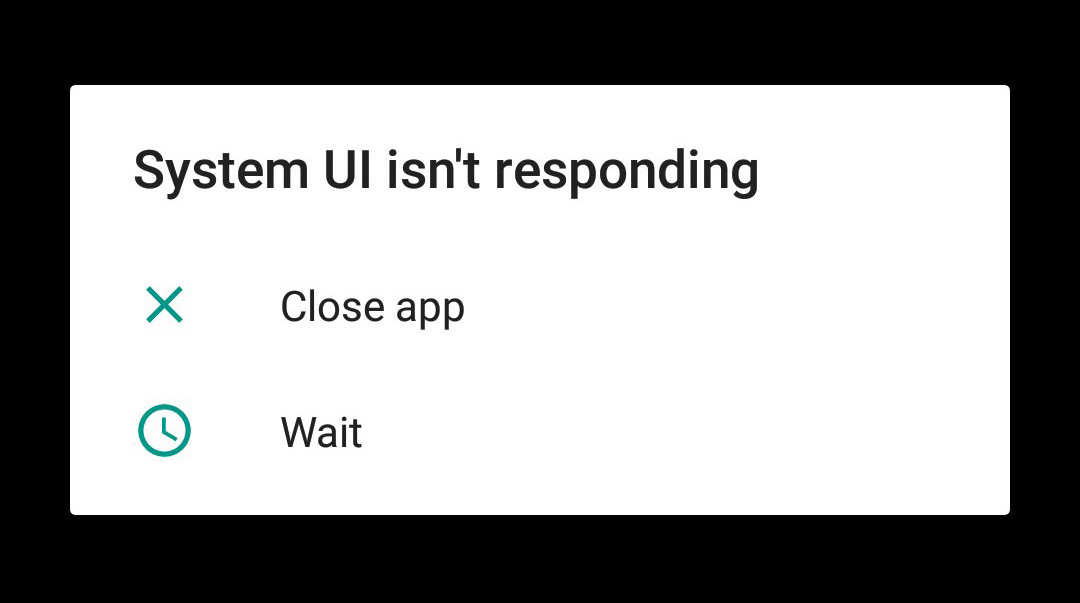
System UI not working

Thông báo này bên tiếng Việt có nghĩa là phần giao diện của Android đang gặp vấn đề gì đó nên nó mới bị crash liên tục, bạn chạy được một chút thì nó lại hiện ra thông báo cực kì khó chịu. Cách fix dễ nhất cho vấn đề này là nhấn giữ nút nguồn để tắt nguồn điện thoại rồi mở lên lại.

Nếu vấn đề vẫn chưa được giải quyết thì mình cũng không biết sao nữa ngoại trừ việc phải reset lại từ đầu. Cuối bài này có hướng dẫn cách làm factory reset. Anh em nào có cách hay hơn để sửa lỗi System UI not working thì hãy gợi ý cho mình nhé.

Đang tải system_ui_not_responding.jpg…​

Web liên tục bị chuyển hướng đến web lạ

Cái này là do một trang web mã độc nào đó đã chuyển hướng mọi web của bạn về trang hiển thị quảng cáo, mục đích là để tăng thêm tiền cho nhà phát triển. Cách giải quyết cho vấn đề này phải kết hợp nhiều giải pháp lại với nhau:
  1. Gỡ bỏ app hoặc game nào đó mà bạn mới cần gần đây, khả năng cao nó là nguyên nhân
  2. Cập nhật trình duyệt Chrome lên bản mới nhất. Chrome có cơ chế chống redirect dạng này
  3. Thử tắt JavaScript của trình duyệt, bạn có thể tìm thấy tùy chọn nào trong trình cài đặt của app. Sau đó mở lên lại.
Không vào được Wi-Fi

Không vào được Wi-Fi không phải lúc nào cũng do điện thoại của bạn. Đa số các trường hợp thật sự là do mạng, bạn chỉ cần tắt mở lại router hoặc kết nối W-Fi của điện thoại là được. Tình trạng này cũng thường xảy ra khi bạn dùng 1 mạng cùng tên được chuyển giữa nhiều router khác nhau.

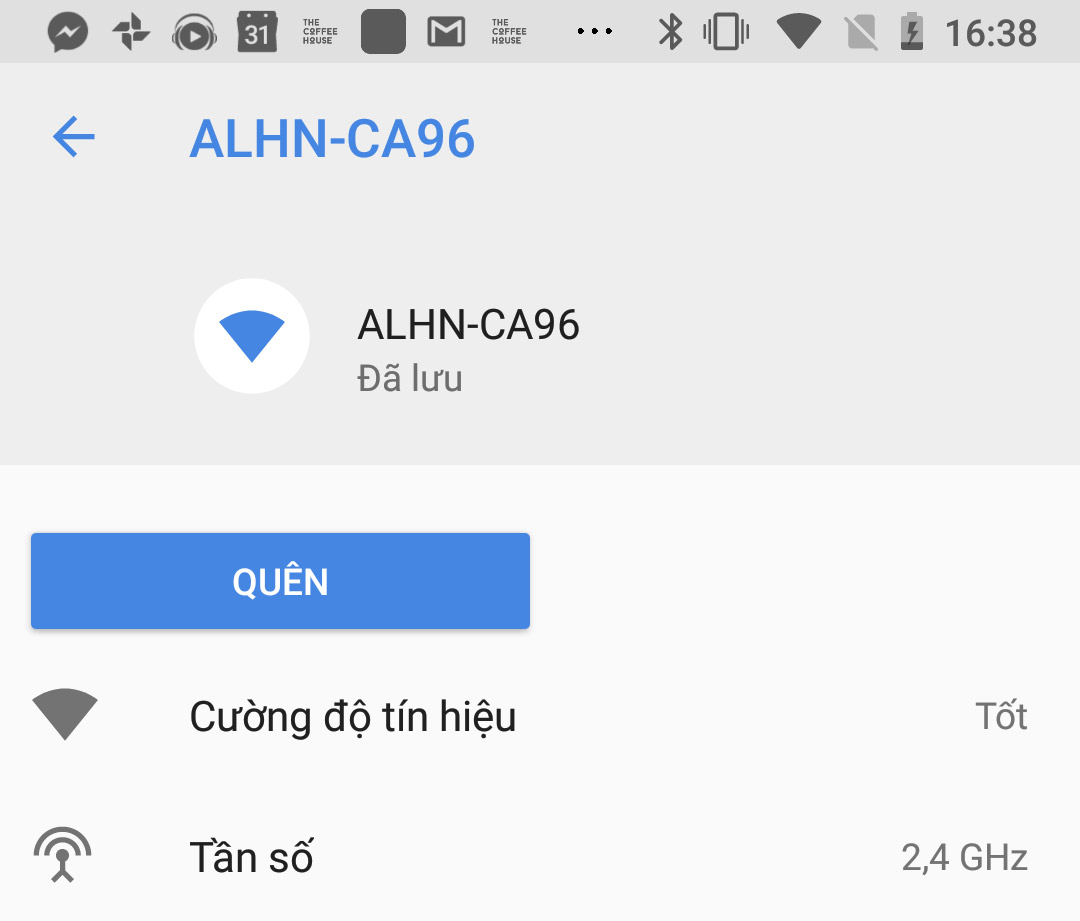
Ngoài ra, có một tuyệt chiêu mà mình thường dùng khi được thoại không vào được Wi-Fi, hoặc vào Wi-Fi nhưng không vô Internet, đó là quên mạng đi rồi kết nối lại. Cách làm:
  1. Vào Cài đặt > Mạng & Internet > Wi-Fi
  2. Chọn vào tên mạng bạn cần kết nối
  3. Nhấn nút Quên
  4. Kết nối vào mạng lại
Đang tải forget_wifi_android.jpg…​

Máy không bật lên được

Cái này hơi căng, nhiều khả năng là máy đã tèo :( mà khoan, trước tiên bạn thử cắm sạc pin trước đi, có khi máy chỉ cạn hết pin nên không mở lên thôi chứ không có gì đâu. Nếu pin đã cạn tới mức đã không còn mở lên được gì cả thì bạn sẽ phải gắm sạc chừng 10-15 phút thì mới có dấu hiệu sống trở lại.

Một trường hợp khác thường bị là sập nguồn. Cái này thì bạn khó mà tự giải quyết được, bạn nên mang ra trung tâm bảo hành để được kĩ thuật viên xử lý nhé. Thành thật mà nói thì ca này mình không có nhiều kinh nghiệm, mời các bạn chia sẻ thêm.

Factory Reset

Cách thần thánh đây rồi. Với Factory Reset, đa số những vấn đề của bạn có thể khắc phục được tuy phải mất thời gian setup lại điện thoại. Bạn nhớ lưu ý rằng khi chạy Factory Reset thì mọi dữ liệu sẽ bị mất hết nên đảm bảo rằng bạn đã sao lưu dữ liệu của mình đâu đó xong hết rồi hẵn làm. Bạn có thể tham khảo nhiều hơn về cách sao lưu trong bài này: [Cẩm nang] Các cách backup điện thoại Android, từ cơ bản đến nâng cao.

Tắt thông báo của app không quan trọng

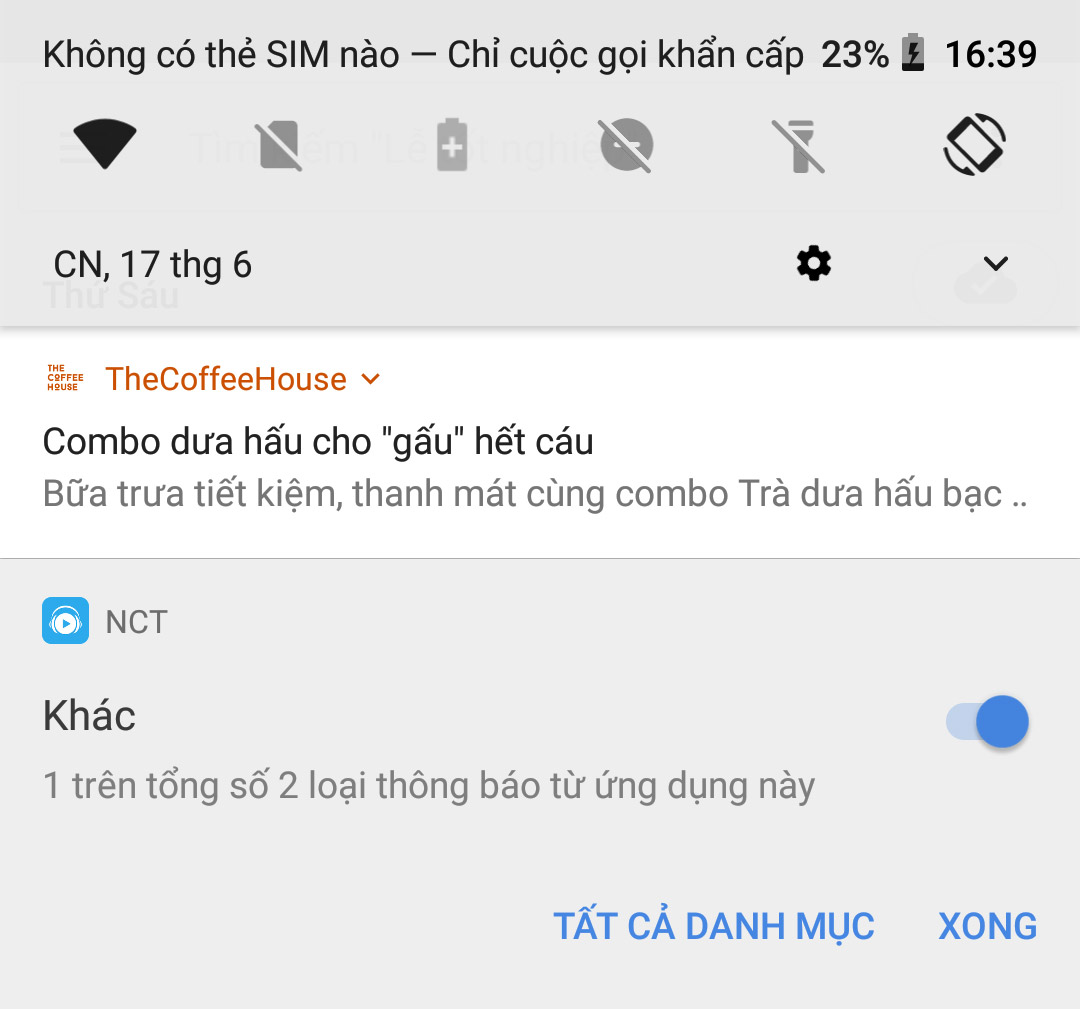
Với những ứng dụng không quan trọng mà cứ đẩy notification ra khiến bạn cảm thấy bực mình, bạn có thể trượt từ phải sang trái trên thông báo đó, gạt công tắc để chặn hẳn thông báo từ ứng dụng này. Bạn cũng có thể chỉnh cái tương tự trong phần Cài đặt của hệ thống, vào phần thông báo để điều chỉnh.

Mình có chia sẻ khá kĩ về cách làm cho thanh thông báo của Android trở nên gọn gàng và dễ dùng hơn, mời anh em tham khảo: Thanh thông báo hiện tại của Android quá lộn xộn, có thể tốt hơn bằng cách nào?

Đang tải android_tat_thong_bao.jpg…​

Thứ Sáu, 13 tháng 7, 2018

Tổng quan về Unlock Bootloader, Root, Recovery, Rom, Kernel

Bài viết này sẽ giới thiệu đến bạn định nghĩa và công dụng của Unlock Bootloader, Root, Recovery, Rom, và Kernel. Nó sẽ có ích cho người dùng sử dụng điện thoại hay những thiết bị di động Android. Nhất là những bạn yêu thích mày mò và vọc vạch thiết bị của mình. Nếu bạn chưa biết đến những định nghĩa này thì hãy tham khảo, nếu bạn đã biết đến và còn điều gì chưa hài lòng thì mong bạn hãy đóng góp ý kiến, xin cảm ơn!
Unlock-Bootloader
Lưu ý là những định nghĩa và công dụng chúng ta có thể sử dụng chung cho Androidđược. Hầu hết những thuật ngữ này các bạn mới sử dụng điện thoại sẽ gặp phải bỡ ngỡ. Nhưng không lo, bạn có thể tiếp cận nó một cách nhanh chóng.

1. Unlock boot loader là gì?


Bạn có thể hiểu đơn giản như đây là một chiếc chìa khóa để bạn vào sâu trong điện thoại. Nó sẽ cho phép điện thoại của bạn sử dụng được các bản ROM khác nhà sản xuất điện thoại tạo ra. Còn được gọi là Custom ROM. Tuy nhiên, nếu như bạn không thực sự có nhu cầu thì bạn không nên Unlock boot loader cho điện thoại của bạn. Cũng giống như Root, bạn sẽ không còn nhận được bảo hành nếu như bạn thực hiện Unlock boot loader.
Unlock-boot-loader
Hiện nay, theo những gì mình được biết thì mới chỉ có những hãng như HTC, Sony vàMotorola áp dụng Lock Bootloader. Nếu bạn thực hiện Unlock nó thì cũng có nghĩa là điện thoại của bạn sẽ gặp phải lỗi khi tiến hành repair firmware bằng Sony Ericsson Update Service​ hay ​Sony Ericsson PC Companion​. Tuy nhiên, nếu bạn đã sử dụng tính năng này rồi thì có thể trả phí để bảo hành điện thoại của mình khi gặp phải vấn đề về phần mềm.

ROOT là gì?​


root-la-gi
Hiểu một cách đơn giản, Root cũng được coi như một biện pháp được phép toàn quyền truy cập sâu vào trong thiết bị của bạn. Bạn hoàn toàn có thể điều khiển và chủ động những gì được trang bị trong thiết bị của bạn. Hơn nữa, những gì nhà sản xuất đã cố tình ẩn đi thì bạn cũng có thể “lôi” ra được. Cũng có thể hiểu như bạn đi mua nhà và bạn có toàn quyền với căn nhà mới mua, như sửa chữa, lắp đặt, lắp thêm thiết bị khác …

Recovery là gì?​


Theo đúng nghĩa, Recovery có nghĩa là khôi phục. Nếu như điện thoại của bạn có vấn đề thì bạn cần khôi phục điện thoại của mình bằng tính năng này. Nó cũng chính là phần khởi động đặc biệt của điện thoại. Tùy từng dòng máy mà bạn có thể khởi động vào chế độ Recovery bằng cách nhấn tổ hợp phím trong đó có phím Power.
Recovery-la-gi

Có 2 loại Recovery:​


  • Stock Recovery: đây là trường hợp mà khi điện thoại của bạn mới mua về và chưa bị tác động nào như Unlock hay Root. Khi kích hoạt chế độ này thì điện thoại của bạn sẽ được khôi phục lại như trạng thái mới xuất xưởng.
  • Custom Recovery: cũng giống như đồ vật bạn mua về và độ thêm cho nó những thành phần khác nhằm mục đích nào đó. Ở đây, chẳng hạn như chúng ta có thêm vào những tính năng như backup nandroid, flashzip, uprom .....

Up Rom để làm gì? ​
Nhiều người dùng điện thoại Android hiện nay vẫn đang Up Rom nhưng có thể chưa hiểu bản chất của việc làm đó có tác dụng như thế nào? Khi bạn tiến hành up rom mới cho điện thoại của mình tức là bạn đã loại bỏ sự hiện diện trên Rom gốc của nhà sản xuất và thay vào đó là những tính ăng do nhà phát triển tạo dựng.

Có 2 loại Rom :​


  • Stock rom: đây là rom gốc của nhà sản xuất, cũng có thể là của nhà mạng.
  • Rom cook: đây là rom được những nhà phát triển dựng lên dựa trên stock rom, rom gốc của những điện thoại hay thiết bị di động khác.

Kernel là gì?​


Bạn có thể hiểu đơn giản khái niệm kernel ý chỉ đến những ứng dụng hay phần mềm ở mức thấp (low-level) có mặt trong hệ thống. Nó có khả năng thay đổi linh hoạt để có thể phù hợp với phần cứng của thiết bị. Hơn nữa, chúng tương tác với các ứng dụng và hoạt động trong chế độ người dùng user mode, cho phép các quá trình khác sử dụng thông tin từ những thành phần khác qua inter-process communication (IPC).​ Bạn có thể hiểu nó đơn giản như là Driver của máy tính Windows!