Chủ Nhật, 5 tháng 8, 2018

9 "mẹo" nhỏ trên smartphone Android chỉ chuyên gia mới biết

Nếu đang sử dụng smartphone Android, bạn đã biết bao nhiêu trong số các thủ thuật thú vị dưới đây?

Tuy có thể không phải là những tính năng mới, tuy nhiên loạt thủ thuật dưới đây chắc chắn sẽ trở nên cực kỳ hữu ích ở một số trường hợp nào đó trong quá trình bạn sử dụng chiếc điện thoại Android của mình. Bạn đọc lưu ý, một số thủ thuật chỉ khả dụng trên Android 5.0 Lollipop. 
1. Bỏ tính năng hỏi mật khẩu khi bạn đang ở nhà


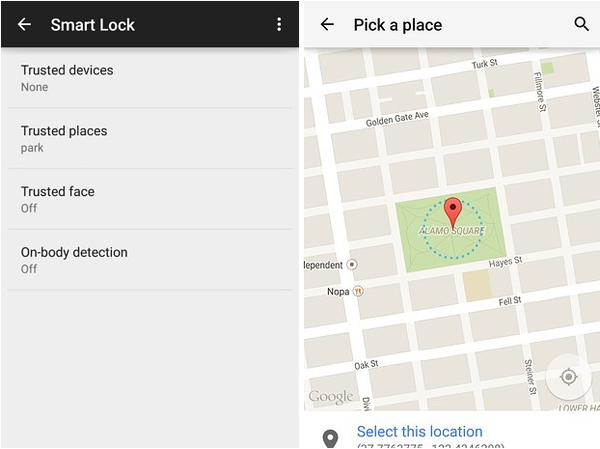
"Smart unlock" là một tính năng mới có trên Android 5.0 Lollipop. Nó có tác dụng gỡ bỏ mật khẩu trên smartphone khi điện thoại đi vào một khu vực mà bạn tin tưởng (trusted places). Để kích hoạt tính năng này, hãy vào Settings > Security > Smart Lock > Trusted Places và thêm vào các địa điểm.

2. Zoom bất kỳ thứ gì trên màn hình
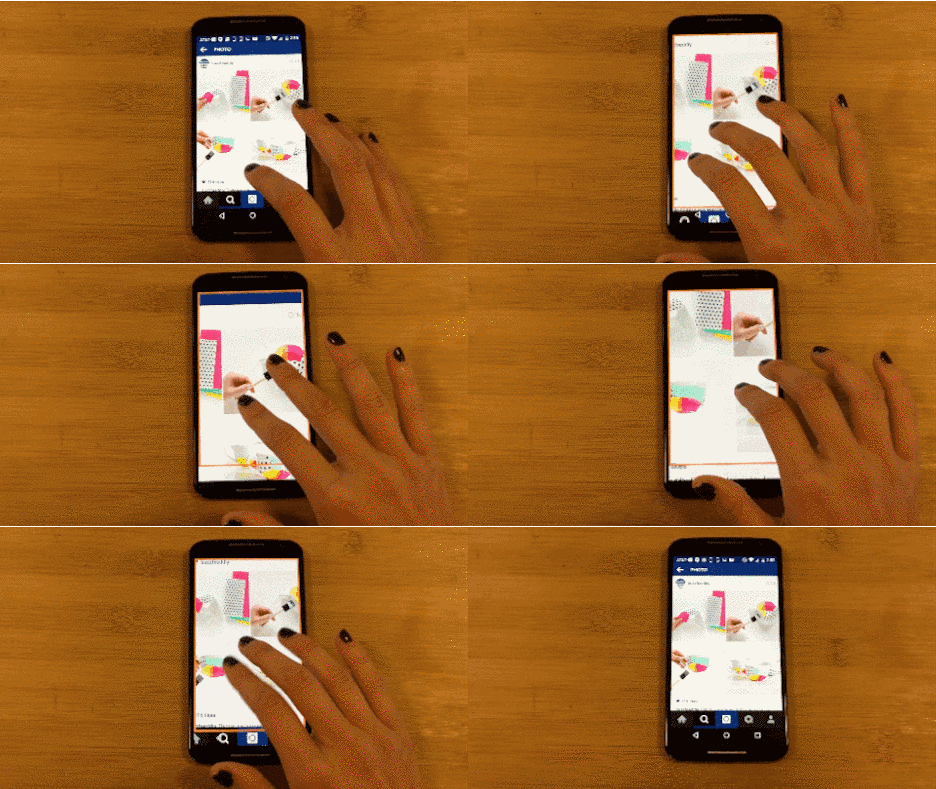

Để zoom bất kỳ trang màn hình nào trên Android, hãy vào Settings > Accessibility và kích hoạt lựa chọn Magnification gestures. Lúc này bạn có thể nhấn chạm ba lần vào màn hình để phóng to các nội dung đang hiển thị, dùng hai ngón tay kéo để di chuyển vùng hiển thị hoặc phóng to / thu nhỏ vùng hiển thị.

3. Tìm điện thoại khi thất lạc
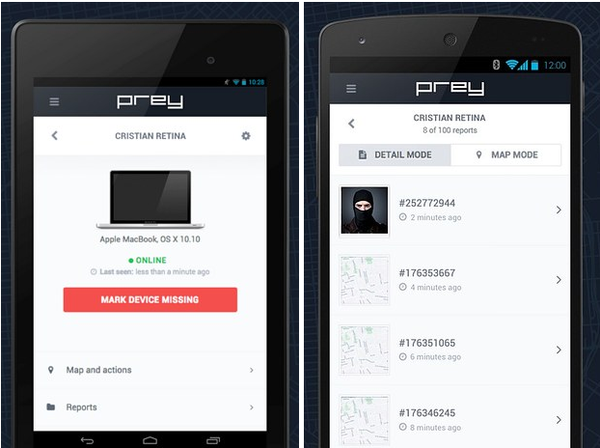

Bên cạnh ứng dụng của Google mang tên Android Device Manager, bạn có thể cài thêm một số ứng dụng hỗ trợ tìm điện thoại khi thất lạc khác như Prey chẳng hạn. Đây là một ứng dụng miễn phí với người dùng cơ bản, tuy nhiên bạn có thể mua phiên bản trả phí để có thể bảo vệ cùng lúc 10 thiết bị. Prey có khả năng theo dõi vị trí điện thoại thông qua GPS và Wi-Fi. Nó cũng có thể theo dõi sự thay đổi về thẻ SIM đồng thời cho phép truy xuất camera trước từ xa để ghi hình người đang cầm chiếc smartphone của bạn.

4. Hạn chế cuộc gọi / tin nhắn đến
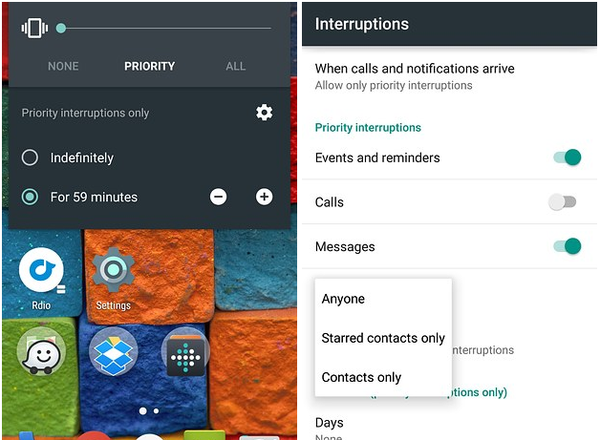

Android 5.0 cũng giới thiệu đến người dùng chế độ "Priority mode", tính năng mới cho phép chỉ nhận tin nhắn hay cuộc gọi đến từ một số điện thoại nhất định. Bạn có thể kích hoạt tính năng này bằng cách nhấn vào nút tăng, giảm âm lượng, chọn Priority, thiết lập thời gian kích hoạt tính năng này và nhấn vào hình bánh răng để lựa chọn các danh bạ ưu tiên.

5. Kích hoạt chế độ "Reader Mode" ẩn trong Chrome
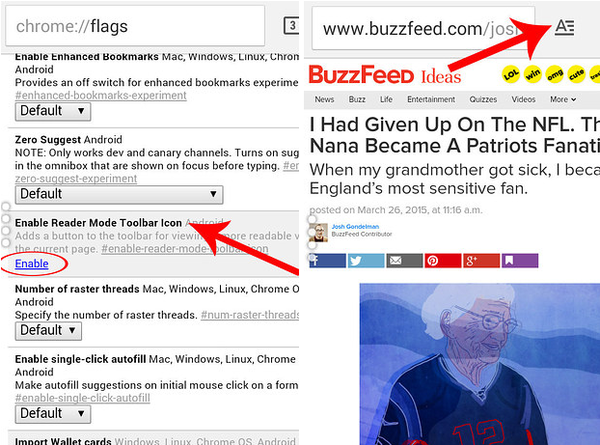

"Reader Mode" về cơ bản sẽ giúp bạn đọc nội dung dễ dàng hơn trên loại màn hình nhỏ của chiếc điện thoại di động. Để kích hoạt nó, trong Chrome, bạn hãy gõ "Chrome://flags" vào thanh URL. Lúc này, hãy tìm đến lựa chọn "Reader Mode Toolbar icon" và kích hoạt nó (nhấn vào Enable).

Giờ thì bạn cần khởi động lại Chrome từ đầu để thiết lập có hiệu lực.

6. Tìm ra các ứng dụng "ngốn" hiệu năng nhất
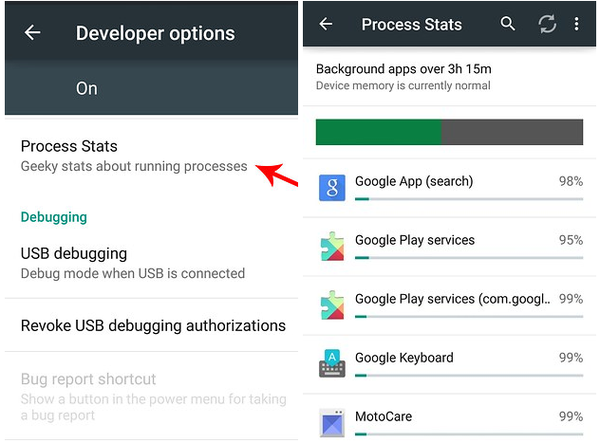

Đầu tiên, bạn cần kích hoạt Developer Options bằng cách vào Settings > About Phone > Build Number. Hãy nhấn vào Build Number một vài lần cho đến khi bạn nhìn thấy thông báo rằng nó đã được kích hoạt.

Sau đó, vào Settings > Developer Options và Process Stats để xem ứng dụng nào "ngốn" hiệu năng nhiều nhất. Chúng có thể chính là các "đối tượng" làm chiếc smartphone của bạn hoạt động... như rùa bò.

7. Nhờ Google tìm tên bài hát
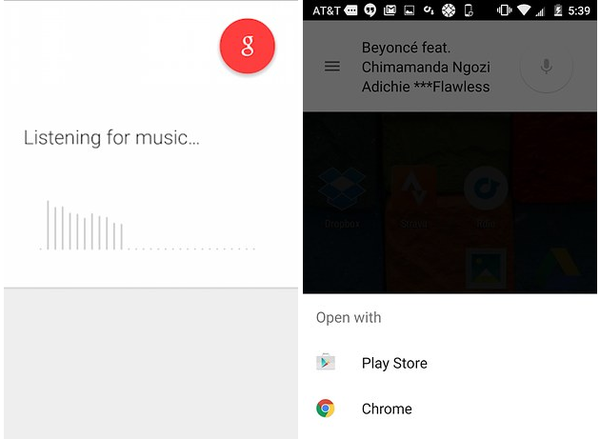

Nhờ Google tìm ra tên bài hát bạn đang nghe có thể được thực hiện đơn giản bằng cách mở Google Search, nhấn vào biểu tượng chiếc microphone và thực hiện tìm kiếm bằng giọng nói với câu lệnh "What's this song?".

8. Mã hóa smartphone để tăng cường bảo mật

Nếu bạn là một người dùng rất quan tâm đến vấn đề bảo mật và riêng tư, có thể bạn sẽ cân nhắc mã hóa chiếc smartphone Android của mình bằng cách vào Settings > Security > chọn mật khẩu hoặc mã PIN > Encrypt phone > Encrypt SD Card. Quá trình này có thể khá tốn thời gian, do đó hãy chắc chắn smartphone không hết pin giữa chừng.

Dù vậy, mã hóa dữ liệu có thể khiến smartphone của bạn nhanh hao pin hơn.

9. Giảm thiểu ánh sáng xanh từ điện thoại khi dùng máy vào ban đêm
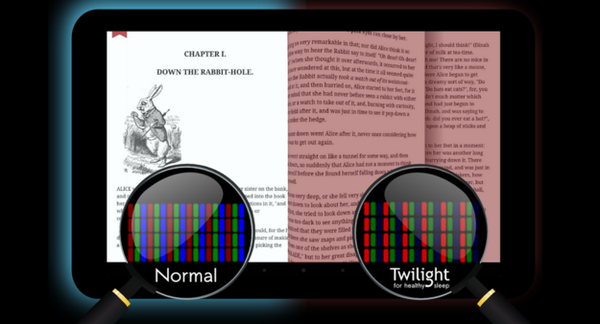

Ánh sáng xanh từ màn hình smartphone đã được giới khoa học công nhận là một trong những nguyên nhân làm giảm chất lượng giấc ngủ của người dùng nếu dùng máy vào ban đêm. Tuy nhiên, bạn có thể tải về ứng dụng Twilight để làm giảm bớt lượng ánh sáng xanh khi lướt web, đọc truyện bằng điện thoại trước khi đi ngủ. Ứng dụng này đồng bộ các thiết lập về độ sáng và màu sắc màn hình với thời gian trong một ngày.

Dịch nhanh trên Android chưa bao giờ dễ như thế!


Dịch một thứ tiếng nào đó sang ngôn ngữ mẹ đẻ hay ngôn ngữ mà bạn có thể hiểu là công việc thường thấy trong cuộc sống hiện đại ngày nay. Khi bạn thấy từ hay một đoạn ngôn ngữ nào đó mà muốn hiểu nghĩa của nó ngay tức thì, chúng ta thường có thói quen nhớ hoặc copy nó sang các bộ từ điển cài sẵn để dịch.

Một số trình duyệt web cũng đã tích hợp sẵn chức năng dịch cả trang web vào đó, tuy nhiên nó hơi bất tiện khi chúng ta chỉ muốn dịch một vài từ nào đó và khi dịch cả trang web thì ngữ cảnh dịch cũng sẽ thiếu đi độ chính xác.

Để đơn giản hóa công việc thủ công đó, nhiều ứng dụng trên Android đã ra đời giúp cho những người thường làm việc thường xuyên với ngôn ngữ nước ngoài có thể dịch được nó nhanh chóng. Bên dưới là những cách mình đang sử dụng thấy rất tiện lợi giúp các bạn có thể dịch được bất cứ từ hay đoạn văn bản nào trên màn hình mà bạn thấy.

Bubble Dictionary
Đã từng được giới thiệu bởi bạn @quangle2911, Bubble Dictionary - "Bong bóng từ điển", một trong những phần mềm dịch tức thời trên Android gây rất được chú ý trong thời gian gần đây. Cách hoạt động rất đơn giản, khi được kích hoạt sẽ có một pop-up tròn nhỏ hình "bong bóng" bạn có thể di chuyển "bong bóng" này đến từ hay đoạn text cần dịch là dịch ngay tức thì giống như Just Click n' see" thường thấy trên PC.

Khi cửa sổ dịch hiển thị nó cho bạn 3 chọn lựa:
  • Word: dịch từng từ
  • Sentence: dịch cả đoạn
  • Image: hình đại diện cho từ cần dịch

Điểm hay của ứng dụng đó chính là bạn có thể dịch bất cứ thứ gì trên màn hình kể cả từ đó bạn không thể bôi đen để chọn. Đây chính là ưu điểm tuyệt vời nhất của ứng dụng so với các ứng dụng dịch khác. Chính vì tính năng độc đáo như vậy mà ứng dụng này rất được ưa thích bởi game thủ khi họ có thể dịch tức thời ngay trong game mà ko phải thoat ra vào lại mỗi lần bí một từ nào đó.

Đang tải 1 bubble.jpg…

Đang tải 2 bubble.jpg…

Tuy nhiên điểm hạn chế của ứng dụng đó chính là chưa hỗ trợ nhiều ngôn ngữ thông dụng hiện tại mới chỉ có thể dịch một số ngôn ngữ như Anh, Pháp, Ý, Tây Ban Nha sang tiếng Việt, còn lại toàn là tiếng Anh ra các ngôn ngữ khác. Hy vọng trong tương lai ứng dụng có thể hỗ trợ thêm dịch tiếng Việt cho các bộ từ điển thông dụng khác như Hàn, Nhật, Hoa, Nga,... thì sẽ rất tuyệt vời. Bên cạnh đó việc hoạt động chưa được mượt mà và đôi khi ko dịch được là những điểm ứng dụng cần được cải thiện tốt hơn.

Để loại bỏ quảng cáo và ủng hộ cho team phát triển ứng dụng bạn chỉ cần bỏ ra 0.99$ (~23,000đ), một mức giá rất phải chăng đúng ko các bạn :).

Google translate - "Tap to Translate"
Google translate thì quá quen thuộc với chúng ta rồi tuy nhiên tính năng dịch tức thời một từ hay đoạn văn nào đó trên màn hình là điểm nổi bật của ứng dụng Google Translate trên Android. Bạn vào Setting > Tap to Translate để kích hoạt tính năng này.

Mỗi khi bạn lựa chọn một từ hay một đoạn văn bản nào đó, chọn Copy là tự động sẽ có một pop-up tròn nhỏ xuất hiện, bấm vào nó để dịch tức thời cho bạn.

Đang tải 3 Google translate.jpg…

Ngoài ra bạn cũng có thể dịch nhanh bằng một cách khác đó là sau khi chọn lựa từ / văn bạn cần dịch > chọn dấu 3 chấm (...) > Translate, nó cũng dịch tương tự như vậy.

Đang tải 4.jpg…

Tất nhiên là nó sẽ ko tiện bằng Bubble Dictionary ở trên, nếu văn bản trên màn hình ko thể chọn lựa được thì đồng nghĩa với việc ko thể dịch nó. Để khắc phục điều này, mình có một cách đó là kết hợp nó với ứng dụng Universal copy. Universal Copy (UC) là ứng dụng cho phép bạn có thể copy được bất cứ văn bản nào xuất hiện trên màn hình kể cả những văn bản mà bạn ko thể chọn lựa. Trong setting của UC, bạn có thể thiết lập sẵn một phím ảo/cứng nào đó để có thể kích hoạt nhanh nó ở bất cứ màn hình nào.

Các bước hoạt động cơ bản như sau: Bấm phím nhanh để UC hoạt động quét toàn màn hình (vd: mình thiết lập Nhấn & giữ phím Back để kích hoạt UC) > Chọn văn bản trên màn hình > Nhấn nút Copy của cửa sổ UC > Google translate pop-up xuất hiện > Dịch thôi.

Đang tải 5 universal.jpg…

Đang tải 6 Universal. jpg.jpg…

Điểm hay của Google translate khi kết hợp với UC đó là cung cấp cho bạn một bộ từ điển rất là đầy đủ rất nhiều thứ tiếng chứ ko bị giới hạn như Bubble Dictionary. Tuy nhiên UC lại ko hoạt động để dịch được bên trong game, mình có thử một số game thì mỗi lần kích hoạt UC trong game nó lại báo lỗi "Error: Found nothing copy on this screen. Please try again".

Microsoft Translator
Tương tự như cách dịch nhanh bên iOS, bạn cũng có thể sử dụng công cụ dịch Translator của Microsoft để dịch nhanh khi chọn bất cứ đoạn văn bản nào. Chọn lựa một đoạn văn bản > dấu 3 chấm (...) > Translator để dịch nó.

Đang tải 7 Microsoft translate.jpg…

Anh em còn biết những cách dịch siêu nhanh nào trên Android thì chia sẻ thêm nhé!

Thứ Sáu, 3 tháng 8, 2018

Làm sao để nghe nhạc hay hơn trên các smartphone Samsung Galaxy?

Samsung Galaxy S và Note được bán ra kèm với tai nghe được điều chỉnh âm thanh bởi hãng âm thanh nổi tiếng AKG. Tuy nhiên, mặc định nó chưa hẳn làm tất cả mọi người thực sự hài lòng 100%. Nhưng một mẹo nhỏ sau sẽ giúp bạn cảm thấy hài lòng hơn, tai nghe AKG “hoạt động tốt hơn”, để nghe nhạc hay hơn trên các smartphone Samsung.

[​IMG]​
Để nghe nhạc hay hơn trên các smartphone Samsung bạn cần? Adapt Sound là một tính năng xuất hiện khá lâu trên các smartphone Samsung Galaxy, tuy nhiên mình tin chắc lần này với việc tinh chỉnh nhẹ (mà không cần root) sẽ giúp chiếc tai nghe phù hợp với bạn. Nào cùng thử qua nhé :)

Bước 1: Tìm Tính năng Adapt Sound trong Cài đặt

[​IMG]
  • Cài đặt > Âm thanh & Rung > Hiệu ứng & Chất lượng Âm thanh > Adapt Sound

Bước 2: Tuỳ chỉnh Âm thanh theo Hướng dẫn​

[​IMG]
  • Trong tính năng Adapt Sound bạn có sẵn 3 tuỳ chỉnh Cài đặt sẵn do Samsung thiết kế dựa theo từng độ tuổi khác nhau. ​
  • Nhưng để “fit” hơn với tai của bạn thì chọn Cá nhân hoá Âm thanh > Bắt đầu (phải cắm tai nghe AKG hoặc bất kỳ tai nghe nào vào để thiết bị tiến hành chạy) ​
  • Tiếp theo bạn phải đeo tai nghe vào 2 bên tai và sau đó chú ý lắng nghe có tiếng bíp hay không, nếu có thì chọn CÓ, và ngược lại thì chọn KHÔNG​

Bước 3: Kiểm tra lại

[​IMG]
  • Ở bước này bạn chọn Tai chính để nghe thoại là Trái hoặc phải ​
  • Bạn nhấn vào nút Xem trước để tiến hành thử lại, nếu vẫn chưa hài lòng thì bạn có thể tiếp tục cá nhân hoá​
Tính năng không phải hữu ích cho tất cả mọi nhóm người. Nhưng mình tin chắc với 1 tuỳ chỉnh nhỏ này thì sẽ giúp bạn có một trải nghiệm âm thanh tốt hơn trên chiếc smartphone Samsung Galaxy của mình.
Lưu ý:
  • Tính năng này đều có hầu hết trên tất cả các máy Samsung Galaxy hiện nay. Bạn có thể đeo chiếc tai nghe mà đang dùng có thể là Samsung, AKG, Sony hay một hãng sang trọng nào khác và tinh chỉnh để phù hợp hơn với “Cảm xúc cá nhân” nhé.
  • Ngoài ra, trên các smartphone thế hệ mới 2018 thì bạn còn có tuỳ chọn Dolby Atmos để mang lại trải nghiệm âm thanh sống động hơn

Thứ Năm, 2 tháng 8, 2018

Tính năng bảo mật cực hay trên Galaxy S8/Note 8 mà bất kỳ ai yêu thích sự riêng tư đều muốn

Khi Samsung ra mắt bộ đôi Galaxy S8/S8+ và mới đây nhất là Galaxy Note 8, ít ai biết rằng họ đã mang một tính năng bảo mật cực độc đáo từ thời Galaxy Note 7 trở lại. Đó chính là Secure Folder - thư mục riêng tư để lưu trữ và bảo vệ những dữ liệu quan trọng trên smartphone của bạn khỏi những vị khách “táy máy”.

Secure Folder là tính năng khá thú vị mà hầu hết chúng ta đều không để ý đến.

Vào năm ngoái, Secure Folder đã được kì vọng là sự thay thế hoàn hảo hơn cho “Private Mode” trên Galaxy S7 vốn còn rất nhiều hạn chế trong việc bảo mật thông tin người dùng. Thế nhưng, sự cố nổ pin đáng tiếc đã khiến cả thế giới quay lưng lại với Note 7, và tính năng này cũng vì thế mà chìm vào quên lãng. Phải đến tận bây giờ, khi S8/S8+ cùng Note 8 đã giúp Samsung lấy lại uy tín của mình, Secure Folder mới có dịp tái xuất.
Cơ chế hoạt động của Secure Folder
Về cơ bản, Secure Folder sử dụng nền tảng bảo mật KNOX do Samsung nghiên cứu và phát triển. Nó sẽ giúp mã hóa những thông tin cá nhân nhạy cảm như hình ảnh, video và lưu lại trong một thư mục riêng, ngăn không cho phép người khác truy cập được. Bên cạnh đó, Secure Folder còn kết hợp với các phương thức bảo mật cao cấp nhất như quét mống mắt, nhận diện khuôn mặt hay cảm biến vân tay để tăng cường khả năng bảo vệ dữ liệu của mình.

Secure Folder hoạt động dựa trên nền tảng bảo mật KNOX nổi tiếng của Samsung.

Có thể nói, Secure Folder giống như một phân vùng hệ điều hành riêng và những gì được lưu trữ bên trong hoàn toàn tách biệt với các nội dung thông thường trên thiết bị của bạn. Thậm chí, bạn còn có thể thêm các tài khoản Google vào trong thư mục này.
Điều đó có ý nghĩa rất lớn bởi nó sẽ tạo cho bạn một không gian làm việc mới ngay trên chiếc smartphone của mình mà vẫn thoải mái trải nghiệm những tính năng giải trí khác. Ngay cả khi cho người khác mượn điện thoại, đặc biệt là trẻ nhỏ, bạn hoàn toàn có thể yên tâm với khả năng bảo mật mà Secure Folder cung cấp.
Cách kích hoạt và sử dụng Secure Folder
Để bắt đầu sử dụng tính năng tiện lợi này, hãy vào Cài đặt → Màn hình khóa và bảo mật → Thư mục bảo mật (Secure Folder).

Tại đây, thiết bị của bạn sẽ yêu cầu đăng nhập vào tài khoản Samsung Cloud và tạo mật khẩu dưới dạng hình khóa, mã PIN, vân tay hoặc mống mắt. Và như vậy là thư mục riêng tư đã được hình thành và sẽ yêu cầu nhập mật khẩu cho mỗi lần truy cập.

Mật khẩu có thể dưới dạng hình khóa, mã PIN hoặc bảo mật sinh trắc học.

Lúc này, bạn có thể chọn Thêm file hoặc Thêm ứng dụng để đưa các nội dung mà bạn muốn vào bên trong Secure Folder, bao gồm hình ảnh, tài liệu và thậm chí là cả ứng dụng nữa. Còn mục Sửa ứng dụng sẽ giúp bạn xóa bỏ những dữ liệu không cần thiết trong Secure Folder đi hoặc đưa chúng ra ngoài màn hình chờ.
Secure Folder cung cấp nhiều lựa chọn để người dùng có thể tự ý tùy chỉnh.

Ngoài ra, Secure Folder cung cấp khả năng “nhân bản” ứng dụng. Ví dụ, Secure Folder có thể tạo ra bản sao của app Facebook - hoạt động hoàn toàn độc lập với phiên bản gốc. Như vậy, bạn có thể truy cập vào một tài khoản của mình bằng Facebook bên ngoài, và một tài khoản khác riêng tư hơn bằng Facebook bên trong Secure Folder.
Bên cạnh đó, bạn có thể nâng cao chất lượng bảo mật hơn nữa bằng cách ẩn đi Secure Folder. Chỉ cần vào lại Thư mục bảo mật (trong Cài đặt) → Hiển thị Thư mục bảo mật và vô hiệu hóa tính năng này là xong.

Tuy nhiên, để tránh những bất tiện khi sử dụng, bạn có thể đổi tên và biểu tượng của Secure Folder thay vì ẩn hoàn toàn thư mục này đi bằng cách Tùy chỉnh biểu tượng như hình dưới đây.


Có thể nói, Secure Folder là một tính năng khá hữu hiệu và tiện lợi khi có thể giúp người dùng lưu trữ và bảo vệ những thông tin nhạy cảm ngay trên chiếc smartphone mà họ sử dụng hàng ngày. Đây chắc chắn là một điểm cộng đối với những sản phẩm cao cấp mới ra mắt trong năm nay của Samsung, đặc biệt trong bối cảnh mức độ cạnh tranh trên thị trường smartphone đang ngày càng khốc liệt.

Điện thoại RAM trống nhiều có phải là tốt?


Vivo nghe nói sắp ra mắt chiếc điện thoại tới 10GB RAM, OnePlus 5T cũng có 8GB, và nhiều smartphone khác trên thị trường hiện tại cũng đang dừng ở mức 4GB hay 6GB. Tại sao mức RAM phải càng ngày càng tăng lên, và liệu các nhà sản xuất có phải đơn thuần tăng RAM chỉ nhằm mục đích có thêm dung lượng trống để bạn chạy những thứ "đa nhiệm" hay không?

RAM là gì?

Nếu bạn chưa biết thì RAM là từ viết tắt của Random Access Memory, nó dùng để chứa dữ liệu của các ứng dụng đang chạy bên cạnh phần nhân của hệ điều hành. Người ta dùng RAM cho những thứ này là vì tốc độ đọc ghi của nó rất rất nhanh, nhanh hơn nhiều lần so với ổ SSD hay HDD hay thẻ nhớ. Ngay cả ổ SSD hiện nay cũng chưa nhanh bằng RAM, sắp tới thì có thể nhưng đường còn xa lắm và chi phí cho loại RAM đó cũng không rẻ chút nào. Đặc tính của RAM là khi mất điện thì dữ liệu cũng mất theo, do đó nó không được sử dụng để làm ổ lưu trữ vĩnh viễn (persistent storage) như SSD hay thẻ nhớ.

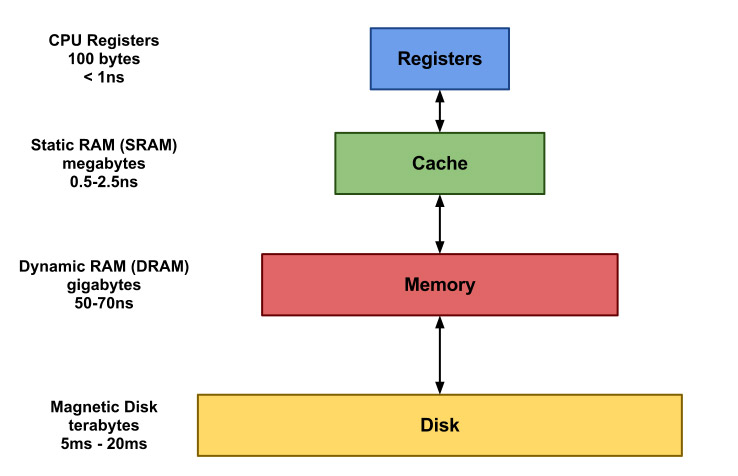
Bản thân CPU trong điện thoại của bạn cũng đã có bộ nhớ riêng, gọi là register và cache. Register nằm ngay gần nhân CPU và có tốc độ nhanh khủng khiếp nhưng dung lượng của nó thường chỉ vào khoảng chục đến trăm KB, nó tồn tại để đưa dữ liệu ra vào CPU. Sau đó đến cache, cũng có tốc độ rất nhanh, nhưng vẫn không có dung lượng đủ lớn như RAM. Ví dụ, Snapdragon 835 có 2MB cache cho các nhân hiệu năng cao và 1MB cache cho các nhân tiết kiệm điện.

Đang tải memory_hierarchy.jpg…
Cơ cấu truy xuất dữ liệu của máy tính hiện đại. Từ trên xuống dưới tốc độ giảm dần, chi phí giảm dần nhưng dung lượng tăng dần. HDD, SSD có dung lượng to nhất là vì thế.​

Khi CPU chạy tính toán, đầu tiên nó sẽ lấy dữ liệu trong register trước. Nếu trong register không có dữ liệu mà CPU cần, nó sẽ ra lệnh lấy dữ liệu từ cache. Nếu cache không có nữa thì đi ra RAM, RAM không có mới ra tới ổ SSD / HDD / bộ nhớ trong nói chung. Cứ đi ra ngoài 1 lớp thì tốc độ càng chậm đi, thời gian xử lý càng lâu hơn, và RAM cần phải nhanh chứ không bạn sẽ phải chờ... mút chỉ.

Thôi, cái này giới thiệu cho anh em biết sơ sơ vậy thôi, quay trở lại RAM nè. Thứ bạn cần nhớ ở RAM có thể tóm gọn trong 4 dấu chấm sau:
  • RAM dùng để chứa dữ liệu tạm thời, mất điện thì nó sẽ mất
  • RAM có tốc độ đọc ghi cực nhanh
  • Trên RAM vừa có dữ liệu của hệ điều hành, vừa có dữ liệu của các app đang chạy
  • Điều này đúng cho gần như mọi máy tính cá nhân mà loài người trên Trái Đất đang sử dụng, và điện thoại hay máy tính bảng cũng không ngoại lệ.
Android sử dụng RAM như thế nào?

Ở trên là nguyên lý hoạt động chung cho mọi máy tính và hệ điều hành, còn giờ chúng ta sẽ tìm hiểu kĩ hơn về cách mà Android khai thác RAM trên thiết bị của bạn. Nó bao gồm những phần chính như sau:

Kernel Space: Android được làm ra dựa trên nhân Linux, và kernel là một loạt các file được nén lại, khi boot máy lên nó sẽ được giải nén vào RAM. Phần kernel này giúp Android chạy được, hiểu được phần cứng đang cần gì, phần mềm cần gì, bạn cần gì và đáp ứng cho đúng. Khu vực chứa dữ liệu của kernal trên RAM gọi là kernel space.

RAMdisk: có một số file và folder trong Linux không tồn tại, không phải là hàng "thật". Nó là những file "ảo" được tạo ra trong quá trình boot và chứa các thông tin như dung lượng pin còn lại, tốc độ CPU... Với Android, thư mục /proc là một trong những nơi chứa các file ảo này, và /proc (cũng như các folder tương tự) được ghi vào RAM.

Dữ liệu mạng di động: Số IMEI, cấu hình bộ thu nhận sóng... được lưu trong một con chip gọi là NVRAM (Non-Volatile RAM, là RAM nhưng khi tắt máy, khi mất điện thì không bị mất dữ liệu). Khi bạn bật máy lên, những dữ liệu này được chép từ NVRAM sang RAM để truy xuất nhanh hơn cũng như phục vụ cho việc khởi động của hệ điều hành.

GPU: đa số bộ xử lý đồ họa trên di động hiện tại dùng RAM làm bộ nhớ cho nó, không như các "card đồ họa rời" thường có bộ nhớ riêng.

Dung lượng của 4 phần trên cộng lại là phần mà hệ thống dùng của RAM, phần dung lượng trống còn lại để dành cho các app của người dùng. Đây cũng là lý do vì sao RAM của máy bạn tuy ghi trên bảng cấu hình là 4GB nhưng phần trống thật sự chỉ khoảng 2-3GB tùy thiết bị. Ngoài ra, nhà sản xuất vẫn có thể tinh chỉnh phần dung lượng trống này tùy theo ý muốn của họ, ví dụ họ có thể bổ sung thêm một số tính năng đặc thù nào đó và muốn đảm bảo nó chạy tốt chẳng hạn. Thiết lập này gọi là minfree.

RAM không dùng là RAM uổng phí

Trên máy tính Windows của bạn, Microsoft viết hệ điều hành của mình theo kiểu để RAM trống càng nhiều càng tốt. Khi một app mới mở ra, nó sẽ chiếm một phần của RAM, Windows sẽ cho phép nó sử dụng phần RAM app yêu cầu mà không đòi hỏi gì thêm.

Tuy nhiên, Linux nói chung, Android nói riêng (và cả macOS, iOS của Apple nữa) lại hoạt động theo cách giữ app và dữ liệu trong RAM. Hệ điều hành cứ giữ như vậy cho đến khi có một app khác đòi RAM để nó hoạt động. Lúc này, hệ điều hành sẽ đánh số ưu tiên cho từng app dựa trên loại ứng dụng, cách mà ứng dụng sẽ xài tài nguyên, công việc mà nó làm là gì, các hàm nó gọi lên từ Android... Những app có mức độ ưu tiên thấp nhất sẽ bị đóng trước, giải phóng RAM và nhường phần RAM này cho app mới.

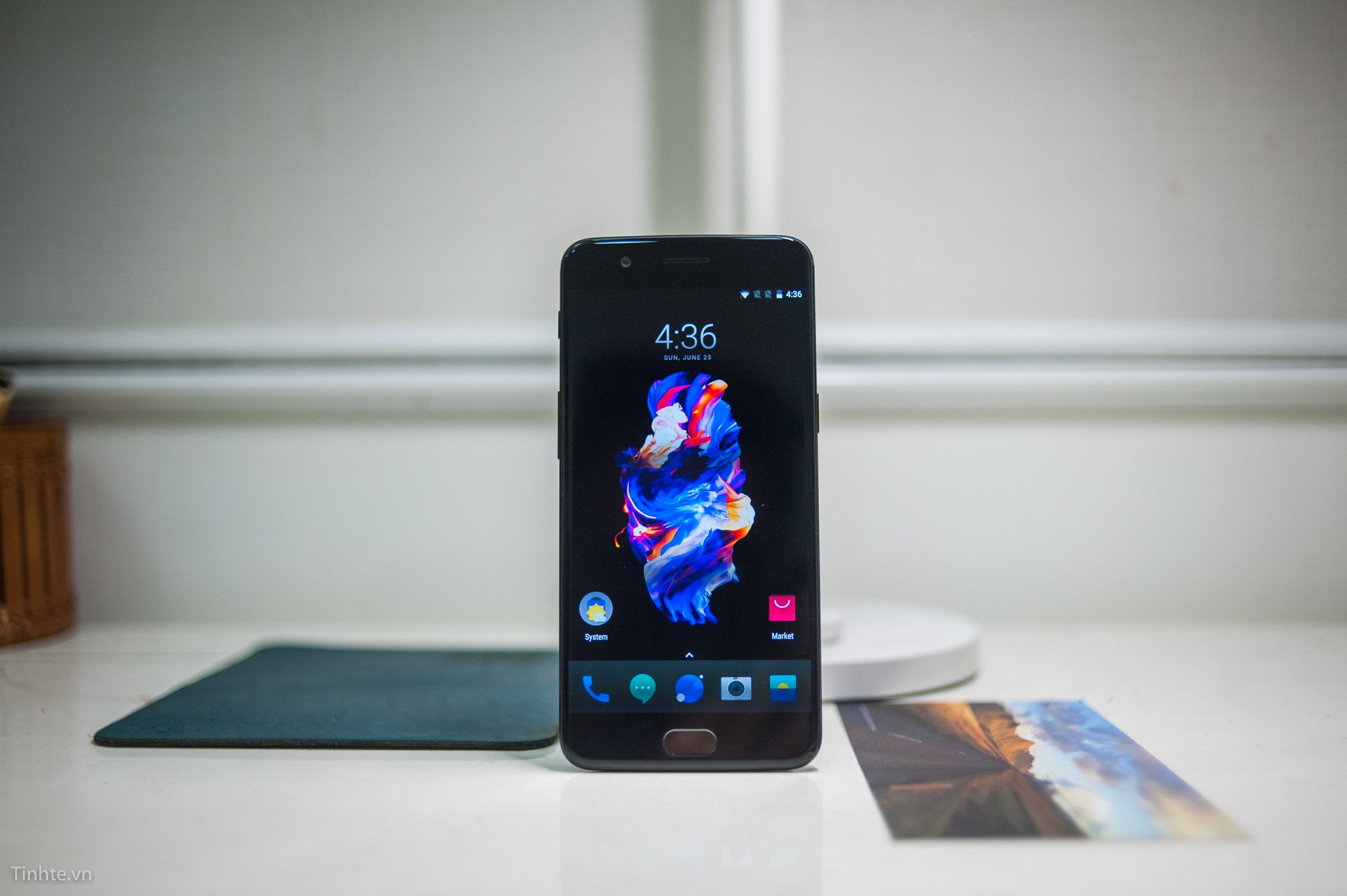
Đang tải oneOPlus_5T.jpg…​

Nếu không có app nào đòi RAM, những ứng dụng đang chạy sẽ được giữ hoài trong RAM để khi bạn cần là nó có sẵn, không phải khởi chạy lại từ đầu. Việc bạn để RAM trống nhiều tức là các app của bạn bị đóng nhiều, và bạn sẽ mất thời gian hơn, tốn nhiều pin hơn khi cần sử dụng lại chúng.

Cái quan trọng không phải là RAM còn trống bao nhiêu, mà là phần RAM app được sử dụng là bao nhiêu. Đoạn này sẽ được thiết lập tùy theo nhà sản xuất, quay trở lại vụ minfree như mình đã nói ở trên. Nếu nhà sản xuất nhét quá nhiều thứ của riêng họ và cài đặt phần dung lượng RAM mà app được phép sử dụng thấp thì lúc đó bạn sẽ thấy các app của mình bị load lại nhiều hơn.

Máy có nhiều RAM hơn thì có lợi gì cho bạn?

Chiếc điện thoại Android đầu tiên, T-Mobile G1, chỉ có 192MB RAM mà thôi. Trong khi đó, chiếc Pixel 2 có tới 4GB RAM, tức là gấp 22 lần.

Hiện tại, mức RAM 8GB hay 10GB có vẻ như đang "quá hớp" so với đa số những chiếc điện thoại Android bình thường. Điện thoại Pixel, Nexus hay Android Go giá rẻ chỉ cần 1,2GB đến 2GB trống sau khi khởi động xong là đã sống khỏe và chạy rất mượt, app ít khi bị đóng, mà có đóng thì cũng là app bạn đã xài từ lâu rồi và sẽ hợp lý để khởi động lại. Một chiếc Galaxy S8 cũng có thể chạy ngon ở mức RAM này, nhưng Samsung vẫn tăng RAM cho thiết bị của mình để dành cho các app hệ thống hoặc launcher, từ đó tăng độ phản hồi của giao diện.

Những chiếc điện thoại mới như Note 8, LG V Series và nhiều mẫu khác có trang bị thêm AI, camera kép, xử lý ảnh thông minh, xử lý hình ảnh 3D thời gian thực... thì cần nhiều RAM hơn nữa vì chúng phải xử lý nhiều việc hơn và nặng hơn, nhất là về mặt hình ảnh hay video. Các tác vụ về xử lý data cũng xài kha khá RAM. Hay như tính năng DeX của Samsung dùng điện thoại làm máy tính, khi đó lại cần RAM cho chuyện khác nên việc hãng tăng RAM không phải là điều gì quá khó hiểu.

Đang tải RAM_6GB.jpg…​

Ngoài ra, RAM hiện tại không đắt, khi mua số lượng lớn thì một con chip RAM chỉ tốn có vài đô la mà thôi. Nếu nhà sản xuất có thể bổ sung được thì họ cứ làm, một mặt sẽ giúp trải nghiệm của bạn ngon hơn, mặt khác làm cấu hình của điện thoại đẹp hơn và dễ cạnh tranh hơn. Ở các thị trường mới nổi như Trung Quốc, Ấn Độ và cả Việt Nam, RAM nhiều được cho là sẽ dễ bán máy hơn.

Nhưng ngược lại, việc có thêm RAM (và tài nguyên hệ thống nói chung) lại khiến nhà sản xuất lười tối ưu phần mềm của mình. Bạn nào làm lập trình cũng hiểu, việc code sao cho phần mềm của bạn chạy là chuyện dễ, code sao mà nó vừa chạy nhanh vừa xài ít tài nguyên là chuyện cực khó, thậm chí có thể xem như là một nghệ thuật. Về phần này, Google và Apple đang làm cực kì tốt, nhưng đa số các OEM bên thứ ba thì không. Điện thoại Pixel nào có cần RAM nhiều, mà vẫn chạy trên cả tuyệt vời đấy thôi.

Chốt: RAM nhiều thì tốt thôi, nhưng đừng để RAM trở thành yếu tố duy nhất bạn suy nghĩ đến khi mua điện thoại. Giờ chúng ta còn phải quan tâm tới màn hình, tới pin, tới camera và nhiều tính năng phụ thêm khác nữa. À, bạn cũng không cần phải dọn RAM gì đâu, tự hệ điều hành đã làm cho bạn rồi, bỏ thói quen đó đi nhé.